

Une bonne raison d’acheter des Chromebooks est la longue durée de vie de la batterie – il n’est pas unusual d’obtenir 10 heures ou additionally d’autonomie de nombreux ordinateurs portables exécutant le système d’exploitation Chrome à faible consommation. Mais même un Chromebook doit éventuellement être rechargé.
Que faites-vous si votre Chromebook est branché mais ne charge pas ? Ce problème déroutant n’est pas exceptional même s’il est branché, votre Chromebook ne se charge tout simplement pas. Il y a un certain nombre de raisons pour lesquelles cela peut arriver, mais c’est généralement quelque selected que vous pouvez résoudre vous-même. Voici cinq des moyens les furthermore courants de réparer votre Chromebook lorsqu’il ne se recharge pas.
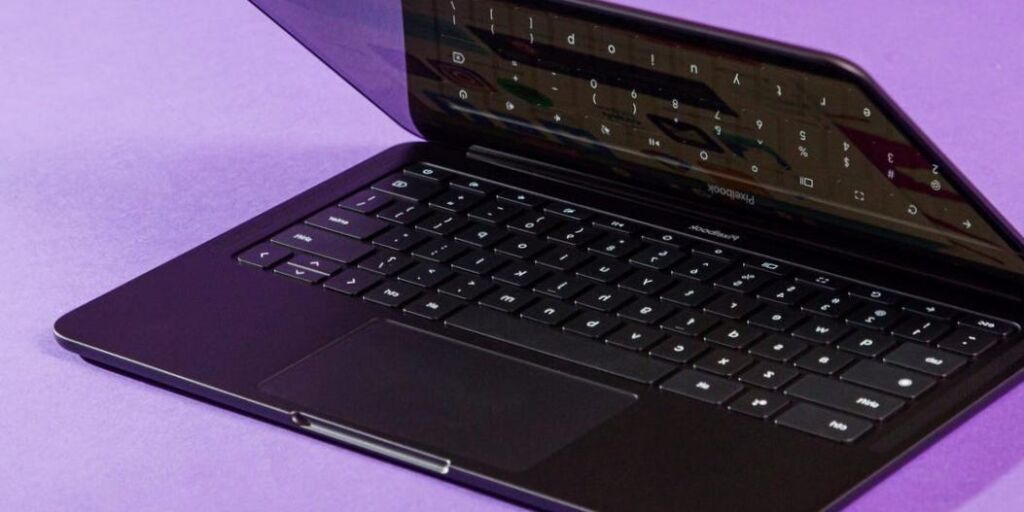
Bien qu’un Chromebook qui ne se cost pas puisse sembler être un problème sérieux, la option est parfois étonnamment basic. Par exemple, assurez-vous que le câble d’alimentation est correctement inséré aux deux extrémités – dans l’ordinateur portable et dans la prise murale. Vous devez également vérifier que la prise est alimentée en branchant autre chose et vous assurer qu’elle fonctionne comme prévu. La prise peut être défectueuse ou contrôlée par un interrupteur mural.
essayez de le remplacer par un autre chargeur haute capacité.
Tous les adaptateurs d’alimentation ne sont pas identiques et beaucoup n’ont pas assez de puissance pour recharger un Chromebook. David Johnson
Il est possible qu’il y ait eu un problème avec le système de demand de votre Chromebook, que vous pouvez souvent réinitialiser simplement en débranchant tout, puis en réessayant. Lorsque vous réessayez, branchez d’abord le chargeur sur votre Chromebook, puis branchez-le sur le mur.
Si vous êtes arrivé jusqu’ici et que le Chromebook ne se recharge toujours pas, il se peut qu’il y ait un problème avec la batterie de votre ordinateur moveable. Google inclut un outil de diagnostic qui peut évaluer votre batterie et vous faire savoir si elle rencontre des problèmes graves. Pour cela depuis le bureau Chrome, sélectionnez l’heure en bas à droite puis sélectionnez Réglages (l’icône en forme d’engrenage dans la fenêtre contextuelle). Dans le Réglages fenêtre, sélectionnez À propos de Chrome OS et alors Diagnostique. Enfin, sur le Diagnostique website page, sélectionnez Système et choisissez Exécuter le exam de décharge dans le La batterie segment.
David Johnson
Déconnectez-vous de votre compte Chrome OS
En dernier recours, vous pouvez Powerwash votre Chromebook pour le réinitialiser aux ailments d’usine. David Johnson
David Johnson
Écrivain indépendant
