

Apple a enfin lancé le partage de dossiers iCloud Drive, il est donc temps de voir si c’est l’alternative Dropbox qu’elle promettait d’être. Voici ce que vous pouvez en faire et comment le faire.
Apple a finalement donné à iCloud Drive non seulement la fonctionnalité la plus importante qui lui manquait, mais la fonctionnalité promise depuis iOS 13, iPadOS 13 et macOS Catalina a été annoncée pour la première fois en juin 2019. Vous pouvez maintenant partager un iCloud Drive complet dossier avec quelqu’un d’autre. Cela signifie que iCloud Drive est désormais fonctionnellement comparable à Dropbox, sur le papier au moins.
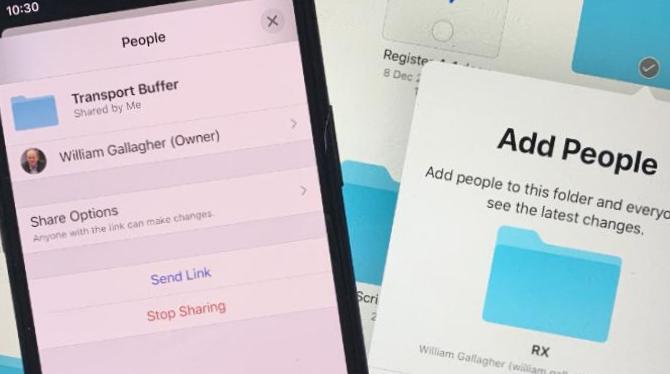
Car vous deviez le faire avec chaque fichier individuellement, en partageant encore et encore. Et c’était également insatisfaisant car tous les utilisateurs devaient organiser leurs fichiers à leur manière. Ce que nous voulions et ce qui a fait le succès de Dropbox, c’est la possibilité de nommer un dossier et de laisser tout le monde l’utiliser.
Voilà ce que nous avons maintenant. Une personne crée un dossier, puis le partage avec toute autre personne dont elle a besoin. Par la suite, n’importe qui dans ce groupe peut lire n’importe quel fichier qui se trouve dans le dossier, et ils peuvent y ajouter des fichiers, ils peuvent également le supprimer.
Cependant, il faut encore quelques étapes assez lourdes pour commencer.
Vous et toutes les personnes avec lesquelles vous souhaitez partager un dossier doivent exécuter iOS 13.4, iPadOS 13.4, macOS Catalina 10.15.4 ou une version ultérieure. Même si vous êtes à l’origine du partage et que vous devez donc disposer du système d’exploitation qui comprend le partage de dossiers iCloud Drive, chacun de vos collègues en a également besoin.
En théorie, tout ce dont ils ont vraiment besoin, c’est d’un identifiant Apple – et s’ils n’en ont pas, ils sont invités à le créer lorsque vous leur envoyez une invitation. En théorie, cela signifie qu’ils pourraient partager votre dossier sans même être sur un Mac ou un appareil iOS, mais en pratique, ils ne le feront jamais.
Et ils ne le feront tout simplement pas. Comparez la connexion à un site Web et la façon dont Dropbox s’intègre à tous les autres dossiers de votre ordinateur.
À toutes fins pratiques, le partage de dossiers iCloud Drive est uniquement destiné aux utilisateurs d’Apple.
Comment utiliser le partage de dossiers iCloud Drive sur un iPhone, iPad ou iPod touch
le Ajouter des personnes une partie est facile à manquer car elle se trouve dans la liste ci-dessous des icônes pour les personnes avec lesquelles vous pouvez partager et sous la liste des applications que vous pouvez partager via. Mais c’est important, car c’est grâce à cette option que vous spécifiez ce que les gens peuvent ou ne peuvent pas faire avec le dossier.
Il n’est pas clair pourquoi ce serait le cas, pourquoi un partage de fichier unique précédent n’adopterait pas simplement les nouveaux paramètres de partage. Ou pourquoi on ne peut pas vous demander si vous souhaitez informer le collaborateur précédent. Cependant, au moins, vous êtes averti et iOS vous indiquera l’un des fichiers concernés.
Choisir qui obtient quoi
Tapping Partager, ouvre maintenant le Ajouter des personnes dialogue. Sauf que vous n’êtes pas encore au stade de l’ajout de personnes. Au lieu de cela, vous obtenez des options sur la façon dont vous leur direz et ce qu’ils pourront faire une fois que vous partagerez un dossier avec eux.
Mais c’est étrangement lourd. Vous penseriez que si vous choisissez de laisser quiconque disposant d’un lien lire votre dossier partagé, iCloud vous donnera simplement le lien pour les envoyer.
De même, vous pourriez penser qu’avant de choisir avec qui vous souhaitez partager un dossier, vous devez décider s’il est en lecture seule ou si les utilisateurs peuvent apporter des modifications. La façon dont vous invitez quelqu’un, que ce soit par messages ou par e-mail, par exemple, semble la dernière étape, et pourtant c’est la première chose sur votre écran.
Même ainsi, ignorez la commande proposée par Apple et au lieu de choisir la façon dont vous souhaitez envoyer l’invitation, accédez d’abord à Options de partage en dessous.
Vous appuyez dessus pour définir les autorisations. Vous pouvez permettre à quelqu’un de ne voir que le dossier, pas d’ajouter, de supprimer ou de modifier des fichiers qu’il contient. Ou vous pouvez leur donner un accès complet, en choisissant Peut apporter des modifications.
Cependant, vous devrez peut-être créer un dossier partagé pour toute votre équipe, et si cette équipe change beaucoup, vous pouvez simplement inclure le lien dans l’e-mail d’introduction d’un nouveau membre.
Même si cela ne fera sûrement rien, et que cela est plus fonction de sa construction sur la feuille de partage régulière d’iOS, une fois que vous vous êtes habitué à la séquence, cela a une sorte de sens. Ajoutez des personnes, passez à l’accès que vous souhaitez leur donner, puis revenez à la façon dont vous souhaitez les inviter.
Sauf que cela ne fonctionne que si vous invitez réellement quelqu’un. Si vous voulez créer un lien, c’est plus difficile. Vous devez suivre ce processus d’invitation directe de quelqu’un, puis l’annuler avant d’envoyer l’invitation.
Sérieusement. Dans l’écran Options de partage, appuyez sur Toute personne disposant du lien, puis revenez à la page Ajouter des personnes. Appuyez sur Messages, ou quoi que ce soit vraiment, et laissez iOS créer un message contenant le dossier partagé. Ne vous embêtez même pas à choisir quelqu’un à qui envoyer le message, revenez simplement de l’application Messages.
Inviter quelqu’un
Que vous y arriviez via l’écran initial Ajouter des personnes ou que vous ayez parcouru ces cercles pour obtenir un Envoyer un lien, vous devez ensuite choisir comment envoyer une invitation à quelqu’un. Appuyez sur Messages, Mail ou toute autre option.
Mettre fin au partage
Si vous regrettez de leur avoir donné accès ou si votre projet partagé est terminé, vous pouvez revenir dans Fichiers et arrêter le partage.
Maintenant, plutôt que d’entrer dans le Ajouter des personnes section, en tapant sur Ajouter des personnes L’option vous montre à la place les détails du partage existant. Vous aurez donc une liste des personnes avec lesquelles vous partagez et pourrez tenter ce qu’ils peuvent faire avec le dossier.
Cela inclut de les passer d’un accès en lecture seule à un accès complet ou de supprimer complètement leur utilisation du dossier. De même, vous pouvez également sélectionner Arrêter le partage ici, et cela l’éteint pour tout le monde.
Comment utiliser le partage de dossiers Drive iCloud sur Mac ou iCloud.com
Dans les deux cas, le principe est le même. Vous définissez les autorisations, choisissez la méthode d’invitation de personnes, puis sélectionnez qui obtient l’invitation.
Sur le Mac, vous devez d’abord choisir iCloud Drive dans la barre de navigation de la fenêtre du Finder, puis trouver le dossier spécifique que vous souhaitez. Sur iCloud.com, vous commencez par vous connecter, puis ouvrez iCloud Drive.
Les petits caractères
De même, vous êtes la seule personne qui peut réellement supprimer l’intégralité du dossier. Si un utilisateur partagé essaie de le faire, s’il le supprime sur son appareil Mac ou iOS, il supprime vraiment son accès.
